

En esta página
Proveedores de una línea y exportación a PDF
La lista de pedidos se ordena según el proveedor favorito de cada variedad. Cambias esos proveedores desde la propia línea, e imprimes la lista tal como está en la pantalla.
Ordenar y filtrar
El selector «Agrupar las líneas» ofrece «Por proveedor» y «Por cultivo». Ordenada por proveedor, la lista se agrupa en un bloque por cada proveedor favorito, con su número de líneas y de líneas pedidas. El botón «Marcar todo como pedido» del bloque pasa de golpe todas sus líneas de «Por pedir» a «Pedido». Ordenada por cultivo, queda en una sola lista, de la A a la Z.
El botón «Filtrar» añade los filtros «Estado», «Proveedor» y «Necesario desde» («En menos de 7 días», hasta «En menos de 60 días»). «Especie o variedad» busca una línea por su nombre. Cuando ya no coincide nada, «Borrar los filtros» devuelve la lista entera.
Los proveedores de una línea
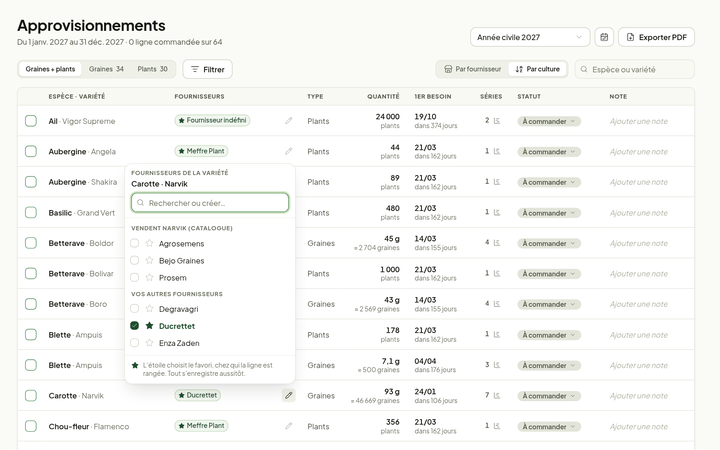
La columna «Proveedores» muestra primero el favorito, marcado con una estrella («Proveedor favorito»), y luego los demás. Si hay más de tres proveedores aparte del favorito, muestra dos y un «+N» que despliega la lista («Ver todos los proveedores»). Solo el titular y los jefes de cultivo pueden editarlos.
- El lápiz («Modificar los proveedores») abre el panel «Proveedores de la variedad». Marca los que la venden, haz clic en la estrella para designar el favorito, o escribe un nombre y elige «Crear». Todo se guarda al instante.
- Una etiqueta de otro proveedor propone ponerlo como favorito («Poner como favorito para esta variedad»). La ventana «¿Poner como favorito?» precisa que la variedad se colocará bajo ese proveedor, en la vista por proveedor y en la exportación a PDF. El antiguo favorito sigue en la lista.
- «Añadir un proveedor» aparece en una variedad que no tiene ninguno.
Estos proveedores también se ajustan en la ventana de una variedad (consulta La ficha de un cultivo y sus variedades). Un proveedor cambiado se aplica a la variedad y, por tanto, a todas sus líneas.
Dar una variedad a una línea
Una línea sin variedad ofrece «Elige una variedad». El panel «Variedad de la línea» muestra tus variedades del cultivo. Si ninguna te sirve, «Nueva variedad de…» abre la ventana de creación, con el nombre ya escrito.
La variedad elegida se aplica a las series de la línea, también en la planificación. Ménort la agrupa entonces con las líneas de esa variedad.
Exportar a PDF
«Exportar PDF», arriba a la derecha, abre la página «Lista de la compra», en formato A4. Recoge el periodo, los filtros y la agrupación de la pantalla, y los recuerda arriba con el nombre de la finca y la fecha de impresión. Ordenada por proveedor, tiene una tabla por proveedor; ordenada por cultivo, una sola tabla, con la columna «Proveedores». La «Cantidad» es ahí el número de semillas o de planteles, sin el peso.
El botón «Imprimir / Exportar a PDF» abre la ventana de impresión del navegador, donde puedes guardar el documento en PDF. «Volver» te lleva a la lista, con los mismos ajustes. Todos los roles pueden exportar.
Dónde encontrarlo
En Ménort, sigue este camino: