

Sur cette page
Utiliser l'application
L'application est faite pour le champ : on y coche ses tâches, on consulte son plan de culture et on note ce qu'on vient de faire. Le plan lui-même se prépare sur ordinateur.
La barre du bas et « Plus »
Quatre onglets se suivent par défaut : « Accueil », « Tâches », « Cultures » et « Assolement ». « Plus » ouvre le reste : « Phyto », « Ventes », « Appro », « Capteurs », « Irrigation », « Notes » et « Réglages », puis « Changer de ferme » et « Signaler un problème ».
« Réglages » vous laisse choisir vos quatre onglets (« Barre du bas »), les cartes de l’accueil et leur ordre, puis le thème, la densité et la taille du texte (« Apparence »). La densité « Confortable » est pensée pour le champ.
L’accueil et les tâches
L’accueil vous salue (« Bonjour » et votre prénom) puis empile ses cartes : « Météo », « Aujourd’hui » avec les tâches à cocher et les plantations et semis du jour, « Capteurs » et « Notes récentes ». Un chef de culture y voit aussi « À valider ».
L’onglet « Tâches » montre la semaine, avec « Semaine précédente » et « Semaine suivante ». Les boutons « Moi », « Équipe » et « Tous » choisissent les tâches affichées, et ce qui est « En retard » passe en tête. Chaque journée range ses tâches sous un en-tête par type, avec leur nombre, comme sur ordinateur ; les tâches sans type viennent en dernier, sous « Sans type ». Cochez d’un toucher. Une tâche ouverte propose « Marquer comme faite », « Déplacer à un autre jour », « Reporter à la semaine suivante » et « Assigner ». Le bouton « + » ouvre « Nouvelle tâche » : un titre, une date, un type, des cultures ou une surface. Un membre d’équipe y trouve « Proposer une tâche », qu’un responsable accepte ou refuse.
Consulter son plan de culture
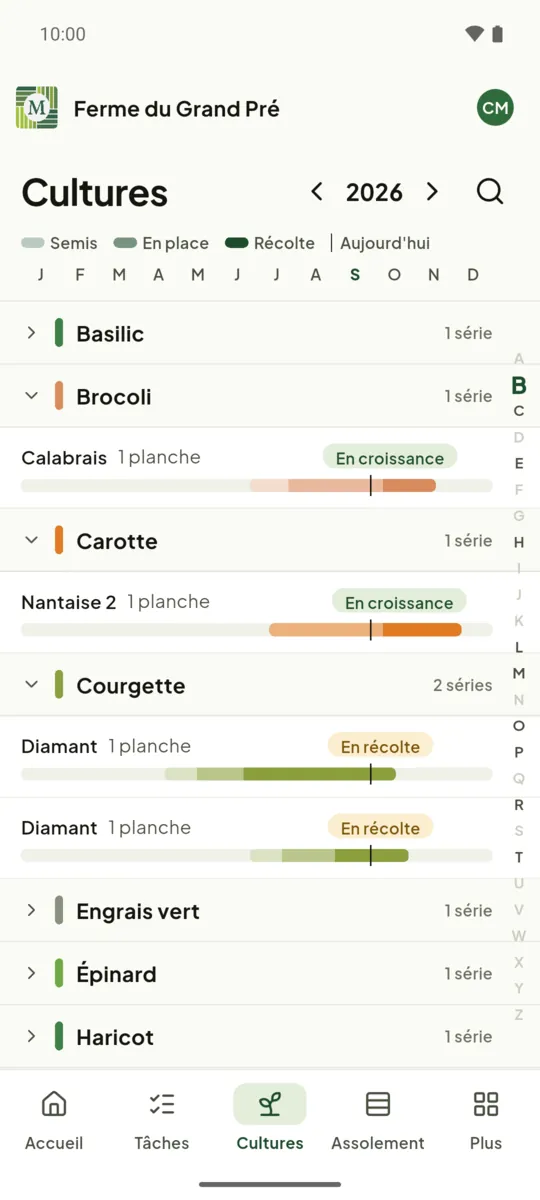
« Cultures » range les séries de l’année par culture, avec la frise « Semis », « En place », « Récolte » et le repère « Aujourd’hui ». Les flèches changent d’année et la loupe cherche une culture, une variété ou un lieu. « Assolement » montre les planches de chaque parcelle ; toucher une planche donne sa « Culture actuelle », les « Précédentes » et les « Suivantes ». Tout cela se lit seulement : la série se modifie depuis Ménort sur ordinateur.
Saisir sur place
- Notes : « Nouvelle note » avec un titre, un texte et ce à quoi elle se rapporte. Son auteur, ou un responsable au-dessus de lui, peut la modifier ou la supprimer.
- Appro : les graines et les plants passent de « À commander » à « Commandé » puis « Reçu », avec « Marquer commandé » et « Marquer reçu ».
- Phyto : « Nouveau traitement » guide la saisie en cinq étapes, et « Ajouter une pesée » met à jour le stock de l’armoire.
- Ventes : « Nouvelle vente » propose « Lire un ticket » (photo du ticket, vous vérifiez avant d’enregistrer) ou « Remplir le formulaire ».
- Irrigation et Capteurs : le programme de chaque planche et le matériel de la parcelle, puis les sondes, leurs courbes sur 24 h, 7 jours ou 30 jours, et leurs alertes (« Me notifier »).
- Support : « Signaler un problème » envoie un « Bug » ou une « Suggestion », avec une capture si vous la joignez. Vos échanges sont dans « Profil », « Support », et « Le support vous a répondu » arrive en notification si « Notifications sur ce téléphone » est activé.
Phyto, Ventes, Capteurs et Irrigation font partie de l’offre payante de la ferme.
Ce qui n’y est pas
L’application ne crée ni ne modifie les cultures, les séries, l’assolement, les parcelles et les planches. Elle ne supprime pas de tâche, ne crée pas de tâche récurrente et n’applique pas de décalage du plan. Elle ne modifie pas un traitement ou une vente déjà enregistrés. Le reste se fait sur ordinateur : la création d’une ferme, l’abonnement, l’équipe, les paramètres de la ferme (sauf les jours travaillés) et les finances au-delà des ventes.
Où la trouver
Dans Ménort, suivez ce chemin :