

Sur cette page
Retrouver, modifier et exporter vos notes
Les notes forment un fil, des plus récentes aux plus anciennes. Vous le filtrez, vous retouchez ce que vous avez le droit de retoucher, et vous pouvez imprimer une année entière.
Lire le fil
Les notes sont rangées par jour d’écriture : « Aujourd’hui », « Hier », « Cette semaine » (les cinq jours avant hier) puis « Plus tôt ». Chaque carte montre l’auteur, la date (« aujourd’hui, 08:15 », « hier, 17:40 », puis le jour et le mois), le titre, les trois premières lignes du texte et les puces des séries et des planches liées, quatre au plus puis « +N ». Une pastille n’apparaît que pour une note « Terminée » ou « Archivée ». Le fil montre 30 notes, « Voir plus » en ajoute 30.
Le jour d’une note est celui où elle a été écrite, à l’heure de Paris. La modifier ne la fait pas remonter dans le fil.
Cliquez sur une carte pour la lire en entier, avec toutes ses puces sous « Lié à ». Le fil se met à jour tout seul quand un collègue écrit ou retouche une note.
Filtrer
La bascule « Statut des notes » propose « En cours », « Terminées », « Archivées » et « Toutes », avec le nombre de notes de chacune. À l’ouverture, « Toutes » est choisi. Le champ « Rechercher une note… » cherche dans les titres et les textes.
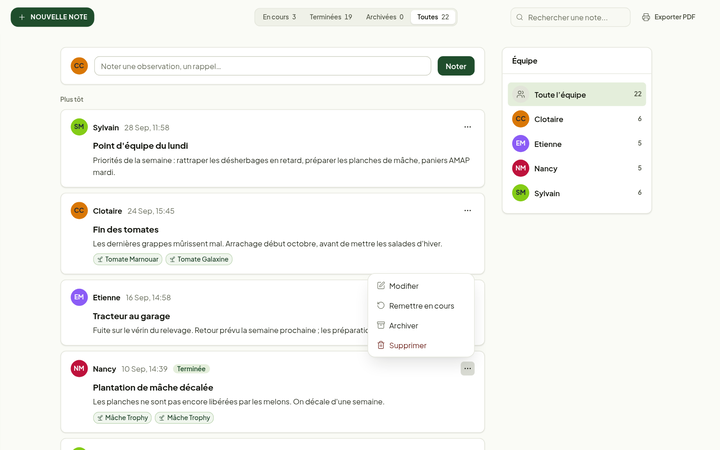
Quand la ferme a au moins deux membres, la carte « Équipe » apparaît à droite, avec « Toute l’équipe » et chaque membre suivi de son nombre de notes. Un clic sur un nom ne garde que ses notes. Quand rien ne correspond, la page le dit (« Aucune note pour ce filtre. »).
Modifier, terminer, supprimer
Chaque note que vous pouvez gérer a un menu sur sa carte, et dans la note ouverte : « Modifier », le changement de statut (« Marquer terminée », « Remettre en cours » ou « Archiver », sauf celui que la note a déjà) et « Supprimer ». Vous gérez une note si vous en êtes l’auteur, ou si votre rôle est au-dessus de celui de l’auteur :
- le propriétaire gère toutes les notes ;
- un chef de culture gère les siennes et celles des membres et des accès en lecture seule, mais pas celles d’un autre chef de culture ni du propriétaire ;
- un membre gère les siennes ;
- un accès en lecture seule ne gère rien.
Sur une note que vous ne gérez pas, le menu n’apparaît pas. Les notes d’un ancien membre sont traitées comme celles d’un membre.
« Supprimer » demande « Supprimer définitivement cette note ? » avec trois boutons : « Annuler », « Archiver » et « Supprimer définitivement ». Une note archivée reste lisible sous « Archivées » ; une note supprimée ne revient pas.
Exporter une année en PDF
« Exporter PDF », en haut à droite du fil, ouvre « Notes de terrain » sur l’année en cours : « Année civile » suivie de l’année et du nombre de notes. Les flèches de part et d’autre de l’année changent d’année. Toutes les notes écrites pendant l’année y figurent, quel que soit leur statut, de la plus ancienne à la plus récente : titre, statut et date, texte, puces des liens et auteur.
« Imprimer / Exporter PDF » ouvre la fenêtre d’impression du navigateur, où vous pouvez enregistrer le document en PDF. « Retour » ramène au fil. Une année sans note affiche, par exemple, « Aucune note créée en 2025 ». Tous les rôles peuvent ouvrir l’export.
Où la trouver
Dans Ménort, suivez ce chemin :