

En esta página
Leer tu página de inicio
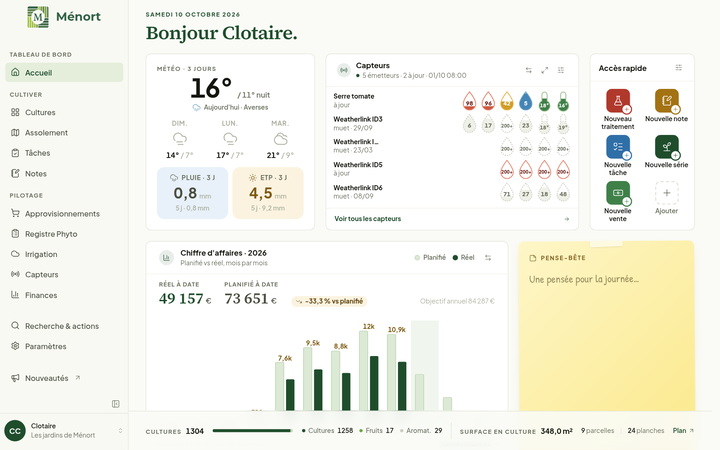
La página de inicio es la que se abre primero. De un vistazo ves qué tiempo hace, qué hay que hacer hoy y lo que has apuntado en el campo.
Abrir el inicio
Haz clic en «Inicio», la primera entrada del menú de la izquierda, bajo el apartado «Panel». La página te saluda («Hola» y tu nombre), con la fecha de hoy encima. En una pantalla pequeña, los bloques se colocan uno debajo de otro y «Acceso rápido» pasa al principio.
El tiempo
La tarjeta «Tiempo · 3 días» da la temperatura de hoy, el tiempo que hace («Hoy») y los tres días siguientes. Debajo, «Lluvia · 3 d» y «ETo · 3 d» suman la lluvia prevista y la evapotranspiración (el agua que pierden el suelo y las plantas) en milímetros, y el total de los «5 d». La ETo es la que se usa para calcular el riego.
Si la tarjeta dice «Indica la dirección de la finca para ver el tiempo y la evapotranspiración (ETo).», haz clic en «Indicar la dirección». Este botón solo aparece para quienes pueden ajustar la finca.
Sensores o notas en curso
La tarjeta del centro tiene dos caras. Si tu finca tiene sensores, al principio se muestra «Sensores»: una fila por emisor, un icono por sonda y el enlace «Ver todos los sensores». Sin sensores, o si la cambias, muestra «Notas en curso».
Esa lista recoge las notas de campo que aún tienes pendientes, las más recientes primero, con los cultivos o los lugares a los que se refieren. La casilla «Marcar como terminada» pasa una nota a terminada sin salir del inicio, si tienes permiso para modificarla. El enlace de abajo de la tarjeta abre la página Notas.
Las tareas del día
Abajo a la izquierda, la tarjeta «Tareas» muestra primero lo que hay que hacer «Hoy y con retraso». Una etiqueta «D+3», por ejemplo, marca una tarea con tres días de retraso. A la derecha, la columna «Periodo» elige los días que se ven: «Hoy», cada uno de los días siguientes o «7 días» para toda la semana («Los 7 próximos días»).
Marcas una tarea como hecha directamente en la lista, si tu rol lo permite. «Ver todo» abre la página Tareas, que se explica en Lista, Kanban y Calendario.
Para el titular y los jefes de cultivo de una finca con la suscripción de pago, este espacio muestra por defecto los ingresos del año: lo planificado y lo real mes a mes, y el enlace «Ver las finanzas». El botón «Mostrar las tareas» recupera la lista.
El recordatorio y el pie de página
El «Recordatorio» es un post-it solo para ti: escribe lo que quieras («Un pensamiento para el día…»), se guarda mientras escribes y nadie más lo ve.
Al final del todo, una línea resume la finca: un contador que reparte lo que cultivas entre hortalizas, frutas y aromáticas, y después la «Superficie cultivada» en metros cuadrados, con el número de parcelas y de bancales, y el enlace «Plano» al mapa de cultivos. Para elegir lo que muestra tu inicio, mira Personalizar tu inicio.
Dónde encontrarlo
En Ménort, sigue este camino: