

En esta página
Lista, Kanban y Calendario
La página Tareas ordena tu semana de tres maneras. Eliges la que te va mejor, y Ménort se acuerda de tu elección de una visita a otra.
Elegir una vista
En la parte de arriba a la izquierda de la página Tareas, junto al botón «+», el selector ofrece «Lista», «Kanban» y «Calendario». Una cuarta entrada, «Equipo», es para quienes reparten el trabajo: consulta Repartir el trabajo del equipo.
- Lista: las tareas de la semana, ordenadas por tipo. Cada línea tiene su casilla («Marcar como hecha»), su nombre, la ubicación y las cantidades debajo, el día y las personas asignadas. El menú «Más» aparece al pasar el ratón.
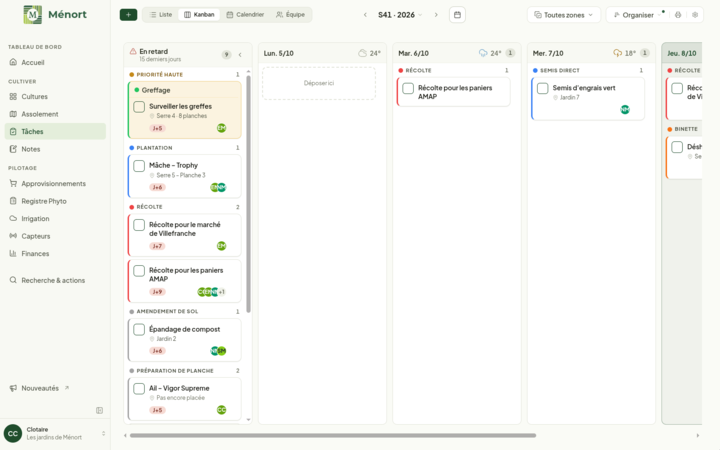
- Kanban: una columna por día trabajado. Si puedes editar las tareas, arrastra una tarjeta a otro día para cambiar su fecha, sin tocar las fechas de la serie.
- Calendario: el mes entero, con las tareas de cada día agrupadas por tipo.
En la lista y el kanban, el menú «Más» de una tarea solo aparece para el titular y los jefes de cultivo. Con acceso de solo lectura ves las tareas sin poder marcarlas: su casilla está en gris.
Las flechas «Semana anterior» y «Semana siguiente» cambian de semana; el botón central, por ejemplo «S41 · 2026», abre un selector de semana; «Hoy» vuelve a la semana en curso. El calendario avanza de mes en mes y deja elegir el año.
Retrasos, aplazamientos y días trabajados
Una tarea pendiente cuya fecha es anterior a la semana en curso se considera con retraso: su tarjeta lleva una etiqueta «D+3». En Kanban, esas tareas se agrupan en la columna «Con retraso», a la izquierda, que «Reducir» pliega y «Desplegar las tareas con retraso» vuelve a abrir. Su cabecera recuerda el periodo que cubre, por ejemplo «Últimos 15 días».
Para sacar una tarea de la semana sin tocar su fecha, elige «Aplazar a la semana siguiente» en el menú «Más» («Aplazar» en la ficha). Reaparece la semana siguiente, el mismo día, con la etiqueta «Aplazada»; «Volver a la semana S41» anula el aplazamiento.
En «Ajustes» (el engranaje), «Días de trabajo» indica los días de la finca, de L a D, para todo el equipo. Un día no trabajado no tiene columna: sus tareas se muestran el último día trabajado anterior y conservan su fecha real.
Organizar y filtrar
«Organizar» reúne tres cosas para la Lista y el Kanban:
- «Ordenar por»: «Fecha», «Tipo de tarea» o «Cultivo»; un segundo clic invierte el sentido («Asc», «Desc»).
- «Agrupar por»: «Por parcela», y «Agrupar las prioridades», que pone las tareas de prioridad alta en una sección «Prioridad alta» arriba. Si la desmarcas, cada grupo incluye sus propias tareas prioritarias.
- «Filtrar»: «Tipos de tareas» te deja ocultar algunos tipos.
Un punto en «Organizar» avisa de que has cambiado la presentación. «Todas las zonas» solo aparece si tu finca tiene dos zonas o más.
«Ajustes» añade «Solo mis tareas», «Mostrar las tareas terminadas», «Preguntar antes de mover las tareas con retraso», «Confirmar antes de mover una tarea automatizada» y «Mostrar las tareas con retraso», con sus «Días» («0: sin límite»).
La ficha de una tarea
Haz clic en el nombre de una tarea. La ficha da su fecha (con «Prevista en el plan el» cuando la has movido), su «Prioridad» («Ninguna», «Alta» o «Baja»), su cultivo, su ubicación y «Asignada a». Para una tarea de semillero, de plantación o de siembra, también calcula las cantidades a partir de la serie: bandejas, planteles, semillas. Abajo: «Aplazar», «Cerrar» y «Marcar como hecha» o «Marcar como pendiente». El menú «Más» ofrece «Editar» y «Eliminar» para las tareas creadas a mano.
Imprimir la semana
«Imprimir la semana (PDF)», junto a «Organizar», abre «Tareas — semana 41»: las mismas tareas que la pantalla, con los filtros aplicados indicados arriba. La tabla («Tarea», «Ubicación», «Fecha», «Quién», «Notas») deja una casilla para marcar con bolígrafo y notas para rellenar. «Imprimir / Exportar a PDF» abre la impresión del navegador.
Dónde encontrarlo
En Ménort, sigue este camino: