

En esta página
Usar la aplicación
La aplicación está pensada para el campo: en ella marcas tus tareas, consultas tu plan de cultivo y apuntas lo que acabas de hacer. El plan en sí se prepara en el ordenador.
La barra de abajo y «Más»
Cuatro pestañas vienen por defecto: «Inicio», «Tareas», «Cultivos» y «Mapa de cultivos». «Más» abre el resto: «Fito», «Ventas», «Pedidos», «Sensores», «Riego», «Notas» y «Ajustes», y luego «Cambiar de finca» e «Informar de un problema».
«Ajustes» te deja elegir tus cuatro pestañas («Barra inferior»), las tarjetas de Inicio y su orden, y luego el tema, la densidad y el tamaño del texto («Apariencia»). La densidad «Cómoda» está pensada para el campo.
Inicio y tareas
Inicio te saluda («Hola» y tu nombre) y debajo van sus tarjetas: «El tiempo», «Hoy», con las tareas que marcar y las plantaciones y siembras del día, «Sensores» y «Notas recientes». Un jefe de cultivo ve también «Por validar».
La pestaña «Tareas» muestra la semana, con «Semana anterior» y «Semana siguiente». Los botones «Yo», «Equipo» y «Todos» eligen las tareas que se ven, y lo que está «Con retraso» pasa al principio de todo. Cada día ordena sus tareas bajo una cabecera por tipo, con su número, como en el ordenador; las tareas sin tipo van al final, bajo «Sin tipo». Marca con un toque. Una tarea abierta ofrece «Marcar como hecha», «Mover a otro día», «Aplazar a la semana siguiente» y «Asignar». El botón «+» abre «Nueva tarea»: un título, una fecha, un tipo, cultivos o una superficie. Un miembro del equipo encuentra ahí «Proponer una tarea», que un responsable acepta o rechaza.
Consultar tu plan de cultivo
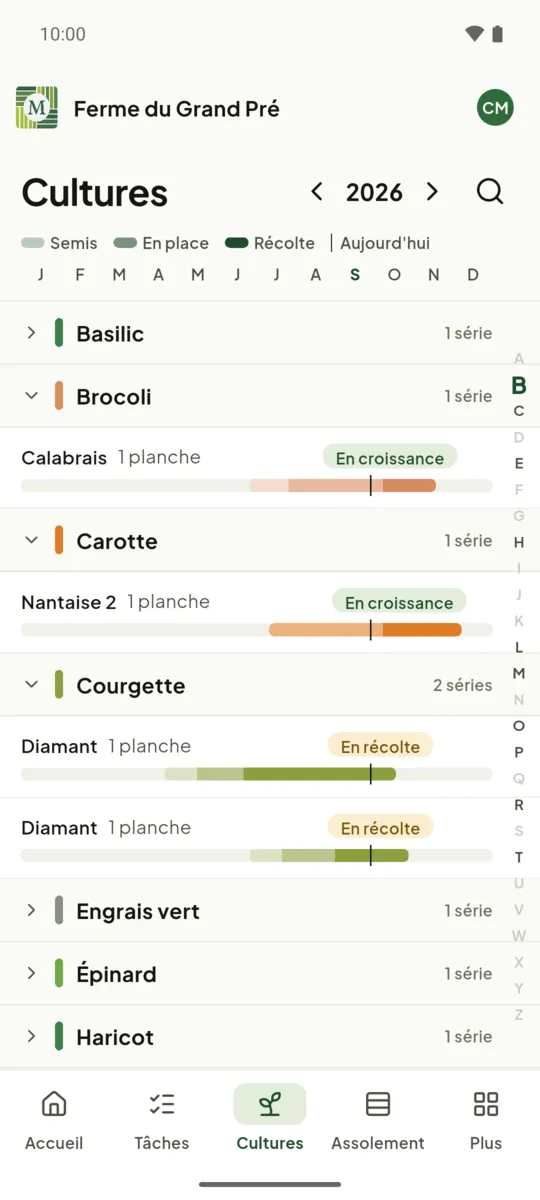
«Cultivos» ordena las series del año por cultivo, con el cronograma «Siembra», «En el campo», «Cosecha» y la marca «Hoy». Las flechas cambian de año y la lupa busca un cultivo, una variedad o un sitio. «Mapa de cultivos» muestra los bancales de cada parcela; al tocar un bancal, aparecen su «Cultivo actual», los «Anteriores» y los «Siguientes». Todo esto es solo de lectura: la serie se edita desde Ménort en el ordenador.
Registrar sobre el terreno
- Notas: «Nueva nota» con un título, un texto y aquello a lo que se refiere. Su autor, o un responsable de rango superior, puede editarla o eliminarla.
- Pedidos: las semillas y los planteles pasan de «Por pedir» a «Pedido» y luego a «Recibido», con «Marcar como pedido» y «Marcar como recibido».
- Fito: «Nuevo tratamiento» guía el registro en cinco pasos, y «Añadir una pesada» actualiza el stock del almacén.
- Ventas: «Nueva venta» ofrece «Leer un ticket» (foto del ticket, y tú revisas antes de guardar) o «Rellenar el formulario».
- Riego y Sensores: el programa de cada bancal y el material de la parcela, y luego las sondas, sus curvas a 24 h, 7 días o 30 días, y sus alertas («Avisarme»).
- Soporte: «Informar de un problema» envía un «Error» o una «Sugerencia», con una captura si la adjuntas. Tus conversaciones están en «Perfil», «Soporte», y «El soporte te ha respondido» llega como notificación si «Notificaciones en este móvil» está activado.
Fito, Ventas, Sensores y Riego forman parte de la suscripción de pago de la finca.
Lo que no puedes hacer en la aplicación
La aplicación no crea ni edita los cultivos, las series, el mapa de cultivos, las parcelas y los bancales. No elimina tareas, no crea tareas recurrentes y no aplica cambios de fechas al plan. No edita un tratamiento ni una venta ya registrados. El resto se hace en el ordenador: crear una finca, la suscripción, el equipo, los ajustes de la finca (salvo los días trabajados) y las finanzas más allá de las ventas.
Dónde encontrarlo
En Ménort, sigue este camino: