

Encontrar, editar y exportar tus notas
Las notas forman un hilo, de las más recientes a las más antiguas. Lo filtras, retocas lo que tienes permiso para retocar y puedes imprimir un año entero.
Leer el hilo
Las notas están ordenadas por día de escritura: «Hoy», «Ayer», «Esta semana» (los cinco días antes de ayer) y luego «Antes». Cada tarjeta muestra el autor, la fecha («hoy, 08:15», «ayer, 17:40» y luego el día y el mes), el título, las tres primeras líneas del texto y las etiquetas de las series y los bancales vinculados, cuatro como máximo y luego «+N». Una etiqueta de estado solo aparece en una nota «Terminada» o «Archivada». El hilo muestra 30 notas, y «Ver más» añade otras 30.
El día de una nota es el día en que se escribió, a la hora de París. Editarla no la hace subir en el hilo.
Haz clic en una tarjeta para leerla entera, con todas sus etiquetas bajo «Vinculada a». El hilo se actualiza por sí solo cuando un compañero escribe o retoca una nota.
Filtrar
El interruptor «Estado de las notas» ofrece «En curso», «Terminadas», «Archivadas» y «Todas», con el número de notas de cada una. Al entrar, viene marcado «Todas». El campo «Buscar una nota…» busca en los títulos y en los textos.
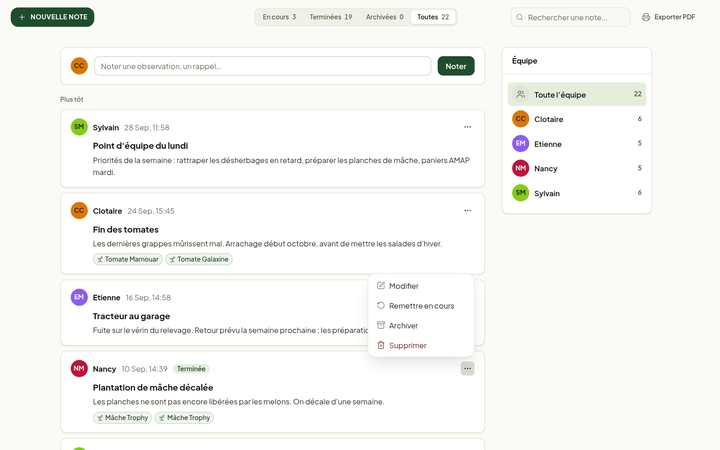
Cuando la finca tiene al menos dos miembros, aparece la tarjeta «Equipo» a la derecha, con «Todo el equipo» y cada miembro seguido de su número de notas. Un clic en un nombre deja solo sus notas. Cuando no hay ninguna coincidencia, la página lo dice («No hay notas con este filtro.»).
Editar, terminar, eliminar
Cada nota que puedes gestionar tiene un menú en su tarjeta y en la nota abierta: «Editar», el cambio de estado («Marcar como terminada», «Volver a poner en curso» o «Archivar», salvo el que la nota ya tiene) y «Eliminar». Gestionas una nota si eres su autor, o si tu rol está por encima del del autor:
- el titular gestiona todas las notas;
- un jefe de cultivo gestiona las suyas y las de los miembros y de los usuarios de solo lectura, pero no las de otro jefe de cultivo ni las del titular;
- un miembro gestiona las suyas;
- un usuario de solo lectura no gestiona ninguna.
En una nota que no gestionas, el menú no aparece. Las notas de un antiguo miembro se tratan como las de un miembro.
«Eliminar» pregunta «¿Eliminar esta nota definitivamente?» con tres botones: «Cancelar», «Archivar» y «Eliminar para siempre». Una nota archivada se puede seguir leyendo en «Archivadas»; una nota eliminada no vuelve.
Exportar un año en PDF
«Exportar PDF», arriba a la derecha del hilo, abre «Notas de campo» del año en curso: «Año natural» seguido del año y del número de notas. Las flechas a cada lado del año cambian de año. Aparecen todas las notas escritas durante el año, sea cual sea su estado, de la más antigua a la más reciente: título, estado y fecha, texto, etiquetas de los vínculos y autor.
«Imprimir / Exportar a PDF» abre la ventana de impresión del navegador, donde puedes guardar el documento en PDF. «Volver» te lleva al hilo. Un año sin notas muestra, por ejemplo, «Ninguna nota creada en 2025». Todos los roles pueden abrir la exportación.
Dónde encontrarlo
En Ménort, sigue este camino: