

En esta página
Repartir el trabajo del equipo
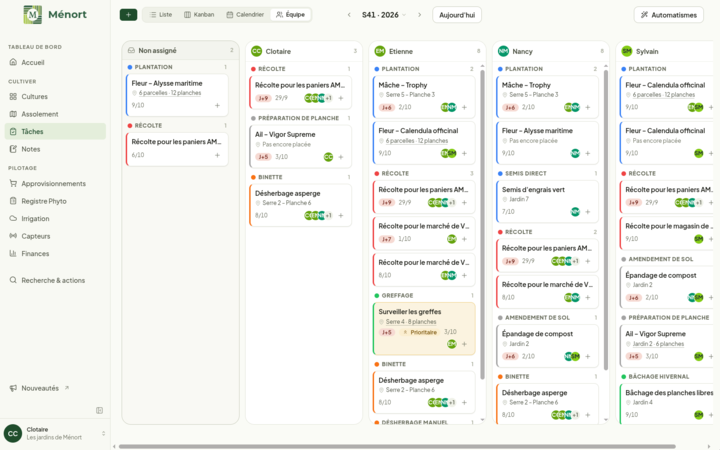
Una columna por persona y una columna para lo que todavía no tiene responsable: el tablero del equipo sirve para repartir las tareas de la semana. Unas reglas automáticas pueden hacerlo por ti.
Abrir el tablero del equipo
La vista «Equipo» es solo para el titular y los jefes de cultivo. Se suma a «Lista», «Kanban» y «Calendario» en el selector de la página Tareas, y comparte con ella la cabecera: botón «+», elección de la semana y «Hoy».
El tablero muestra las tareas pendientes de la semana, con los retrasos según los ajustes de la página Tareas. Tiene una columna «Sin asignar» y luego una columna por miembro, con su número de tareas. Cada columna ordena sus tarjetas por tipo. Una tarea encargada a dos personas aparece en las dos columnas.
La suscripción Gratis es para una sola persona. Para repartir las tareas entre varias personas, pasa a Estándar.
Asignar una tarea
Bastan dos gestos.
- Arrastrar la tarjeta a la columna de otro miembro. La tarea pasa de la persona de origen a la de destino; las demás personas ya asignadas la conservan. Si la arrastras a «Sin asignar», solo pierde a la persona de origen.
- Hacer clic en el «+» de la tarjeta (al pasar el ratón aparece «Asignar miembros»): se abre una lista de miembros. Marca a las personas que correspondan y luego «Confirmar», que solo se activa después de un cambio. «Cancelar» cierra sin guardar nada.
En las vistas Lista y Kanban, el menú «Más» de una tarea también ofrece «Asignar a un miembro»: al hacer clic en un nombre, se asigna o se quita al instante.
Las reglas automáticas de asignación
El botón «Reglas automáticas», con el número de reglas, abre «Reglas automáticas de asignación». Cada regla asigna miembros a las tareas que cumplen sus condiciones, o elige el día en que se muestran. Se suma a las asignaciones hechas a mano, sin quitarlas nunca.
Cada regla ocupa una línea: un interruptor «Activa» o «En pausa», su nombre, y luego «Si» seguido de la condición (por ejemplo, «Tipo: Plantación»), «asignar a» los miembros y «mostrar el jueves». Su menú ofrece «Editar» y «Eliminar».
«Crear una regla» abre el formulario:
- Nombre: por ejemplo, «Plantaciones para Alice».
- Cuando una tarea coincide con: «Añadir una condición» sobre el tipo de tarea, la parcela o el cultivo. Sin condición, la regla vale para todas las tareas.
- Entonces, «Asignar a» los miembros marcados (junto a cada nombre aparece su rol) y «Mostrar en el kanban el» un día, o «Ningún día fijo».
Un contador, abajo, anuncia cuántas tareas futuras coinciden con la regla. Hace falta un nombre y, al menos, un miembro o un día. Termina con «Crear la regla» («Guardar los cambios» si estás editando): las tareas pendientes que coinciden se asignan enseguida, y también las que crees tú y las que se generen después desde tus series.
El día en que se muestra
Elegir un día solo cambia lo que se ve: la tarjeta aparece en la columna de ese día del Kanban, pero su fecha real sigue siendo la misma. Una varita en la tarjeta lo indica, y al pasar el ratón dice «Colocada por la regla» seguido del nombre. Si ese día no se trabaja, Ménort lo avisa y las muestra en el último día trabajado anterior. La colocación empieza la semana en que se creó la regla.
Pausar o eliminar la regla devuelve las tarjetas a su fecha. Las asignaciones ya hechas se quedan, porque la regla nunca quita ninguna.
Si arrastras a mano una tarjeta colocada por una regla, la ventana «Tarea automatizada» te pide confirmación: «¿Quieres moverla de todos modos?» Con «Mover de todos modos», la tarea conserva el día elegido y la regla deja de colocarla. «No volver a preguntar» hace que Ménort deje de pedir confirmación; para recuperarla, marca «Confirmar antes de mover una tarea automatizada» en «Ajustes».
Dónde encontrarlo
En Ménort, sigue este camino: