

Sur cette page
Répartir le travail de l'équipe
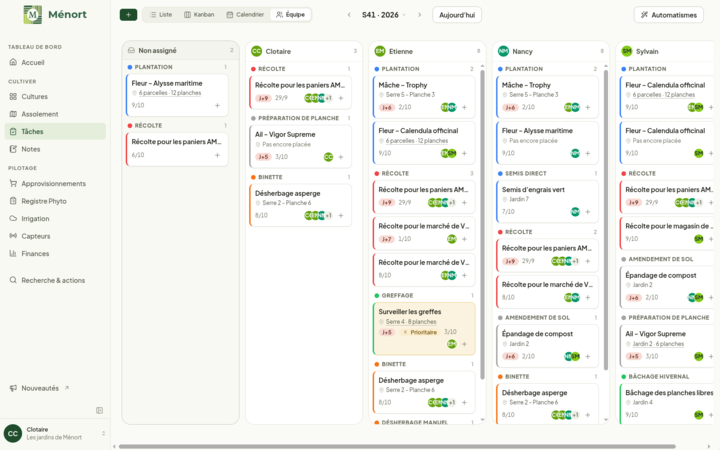
Une colonne par personne, une colonne pour ce qui n'a pas encore de responsable : le tableau de l'équipe sert à distribuer les tâches de la semaine. Des automatismes peuvent le faire à votre place.
Ouvrir le tableau de l’équipe
La vue « Équipe » est réservée au propriétaire et aux chefs de culture. Elle s’ajoute à « Liste », « Kanban » et « Calendrier » dans le sélecteur de la page Tâches, dont elle reprend l’en-tête : bouton « + », choix de la semaine, « Aujourd’hui ».
Le tableau montre les tâches à faire de la semaine, avec les retards selon les réglages de la page Tâches. Il compte une colonne « Non assigné », puis une colonne par membre, avec son nombre de tâches. Chaque colonne range ses cartes par type. Une tâche confiée à deux personnes figure dans les deux colonnes.
L’offre gratuite compte deux membres au plus, vous compris : le tableau n’a alors que deux colonnes de personnes, plus « Non assigné ».
Affecter une tâche
Deux gestes suffisent.
- Glisser la carte vers la colonne d’un autre membre. La tâche passe de la personne de départ à celle d’arrivée ; les autres personnes déjà affectées la gardent. Glissée vers « Non assigné », elle perd seulement la personne de départ.
- Cliquer sur le « + » de la carte (infobulle « Assigner des membres ») : une liste de membres s’ouvre. Cochez les bonnes personnes, puis « Valider », qui ne s’active qu’après un changement. « Annuler » ferme sans rien écrire.
Dans les vues Liste et Kanban, le menu « Plus » d’une tâche propose aussi « Assigner à un membre » : cliquer sur un nom l’affecte ou le retire aussitôt.
Les automatismes d’affectation
Le bouton « Automatismes », avec le nombre de règles, ouvre « Automatismes d’affectation ». Chaque règle affecte des membres, ou choisit le jour d’affichage, des tâches qui lui correspondent. Elle s’ajoute aux affectations faites à la main, sans jamais les retirer.
Chaque règle tient sur une ligne : un interrupteur « Active » ou « En pause », son nom, puis « Si » suivi de la condition (par exemple « Type : Plantation »), « affecter à » les membres et « afficher le jeudi ». Son menu propose « Modifier » et « Supprimer ».
« Créer un automatisme » ouvre le formulaire :
- Nom : par exemple « Plantations pour Alice ».
- Quand une tâche correspond à : « Ajouter une condition » sur le type de tâche, la parcelle ou la culture. Sans condition, la règle vaut pour toutes les tâches.
- Alors, « Affecter à » les membres cochés (leur rôle est rappelé), et « Afficher dans le kanban le » un jour, ou « Aucun jour fixe ».
Un compte en bas annonce combien de tâches à venir correspondent à la règle. Il faut un nom, et au moins un membre ou un jour. Terminez avec « Créer l’automatisme » (« Enregistrer les modifications » en édition) : les tâches à faire qui correspondent sont aussitôt affectées, et celles que vous ou vos cultures créerez ensuite le seront aussi.
Le jour d’affichage
Choisir un jour ne change que l’affichage : la carte apparaît dans la colonne de ce jour du Kanban, mais sa vraie date reste la même. Une baguette sur la carte l’indique, et son infobulle dit « Placée par l’automatisme » suivi du nom. Si le jour n’est pas travaillé, Ménort le signale et affiche les tâches le dernier jour travaillé qui précède. Le rangement commence la semaine où la règle a été créée.
Suspendre ou supprimer la règle remet les cartes à leur date. Les affectations déjà faites restent, puisque la règle n’en retire jamais.
Si vous glissez à la main une carte rangée par une règle, la fenêtre « Tâche automatisée » demande confirmation : « Voulez-vous quand même la déplacer ? » Avec « Déplacer quand même », la tâche garde le jour choisi et n’est plus rangée par la règle. « Ne plus demander » coupe la question, et « Confirmer avant de déplacer une tâche automatisée » dans « Paramètres » la rétablit.
Où la trouver
Dans Ménort, suivez ce chemin :