

Se repérer dans Ménort
Tout Ménort s'ouvre depuis le menu de gauche. En bas de ce menu, les Paramètres, la recherche rapide et le menu du compte donnent accès au reste.
Le menu de gauche
Le menu se range en trois rubriques.
- Tableau de bord : « Accueil » (voir Lire son accueil).
- Cultiver : « Cultures », la frise de vos séries ; « Assolement », pour les placer sur les planches ; « Tâches » ; « Notes ».
- Pilotage : « Approvisionnements », pour les commandes de graines et de plants ; puis « Registre Phyto », « Irrigation », « Capteurs » et « Finances ».
Les quatre dernières entrées font partie de l’offre payante. Quand votre ferme n’y a pas accès, un cadenas les accompagne. Si elles vous gênent, activez « Masquer les fonctionnalités payantes du menu » dans Paramètres, rubrique « Affichage ».
Quelques entrées changent selon votre rôle : « Finances » n’apparaît pas pour un membre d’équipe ni pour la lecture seule, et le propriétaire comme les chefs de culture voient sur « Tâches » un badge qui compte les propositions à valider. Sur ordinateur, « Afficher / masquer le menu », au-dessus de votre nom, replie le menu.
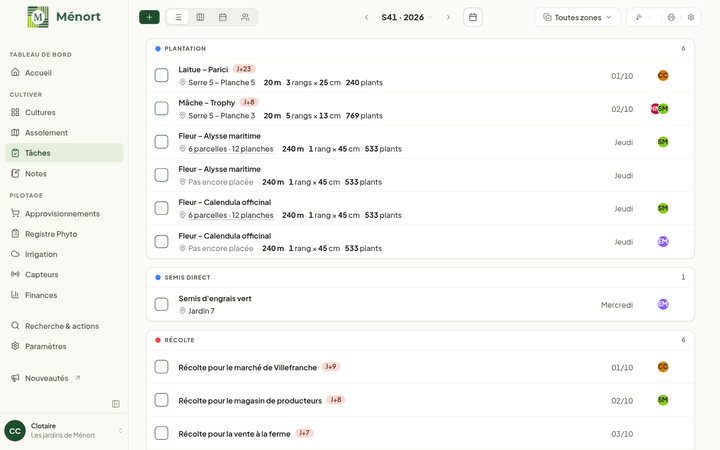
Sous les rubriques viennent « Recherche & actions » et « Paramètres ». Tout en bas, « Nouveautés » ouvre la page des nouveautés de Ménort sur le site, dans un autre onglet, avec un point quand il y en a une que vous n’avez pas lue.
Recherche & actions
Le bouton « Recherche & actions » s’ouvre aussi avec Ctrl et la barre d’espace. Tapez quelques lettres dans « Rechercher des actions… », choisissez avec les flèches puis Entrée, ou cliquez. Échap referme la fenêtre.
Les résultats se rangent en « Créer », « Naviguer » et « Configurer ». On y trouve « Planifier une série », « Nouveau traitement », « Nouvelle culture », la plupart des pages du menu et les rubriques des paramètres, comme « Logistique » ou « Parcelles ». Elle ne cherche pas dans vos séries : pour en retrouver une, utilisez la recherche de la page « Cultures ».
Les zones
Une zone de culture est un modèle de planche : une longueur, une largeur, un passe-pied. La plupart des fermes en ont une seule. Quand la vôtre en a au moins deux, un sélecteur apparaît dans l’en-tête de « Cultures », « Assolement » et « Tâches » : « Toutes zones », ou une zone à la fois. Vos zones se gèrent dans Paramètres, rubrique « Général », section « Zones de culture ».
Les Paramètres
Le bouton « Paramètres », dans le menu, ouvre une fenêtre à quatre groupes. Le groupe « Ferme » réunit « Général », « Équipe » et « Abonnement » ; « Référentiels », les rubriques « Cultures & variétés », « Opérations », « Logistique », « Parcelles » et « Stations météo » ; « Application », l’« Affichage » et les « Données ». Un dernier groupe, « Informations légales », mène à « Confidentialité », « Cookies » et « Mentions légales ». En pied de fenêtre, votre nom ouvre « Mon profil », décrit dans Régler son profil.
Le menu du compte
Cliquez sur votre nom, tout en bas du menu. Vous y trouvez « Profil », « Ferme » (pour changer de ferme, quand vous en avez une ou une invitation en attente), « Équipe » (propriétaire et chefs de culture, voir Inviter son équipe), « Paramètres » et « Apparence », puis « Aide & support » (voir Contacter le support) et « Documentation », qui ouvre ces pages. Le propriétaire y trouve aussi son abonnement, et « Se déconnecter » est tout en bas.