

Sur cette page
Inviter son équipe
Chaque personne de l'équipe a son propre compte et son propre accès à la ferme, selon son rôle. Vous invitez par e-mail ; la personne n'a qu'à ouvrir le lien.
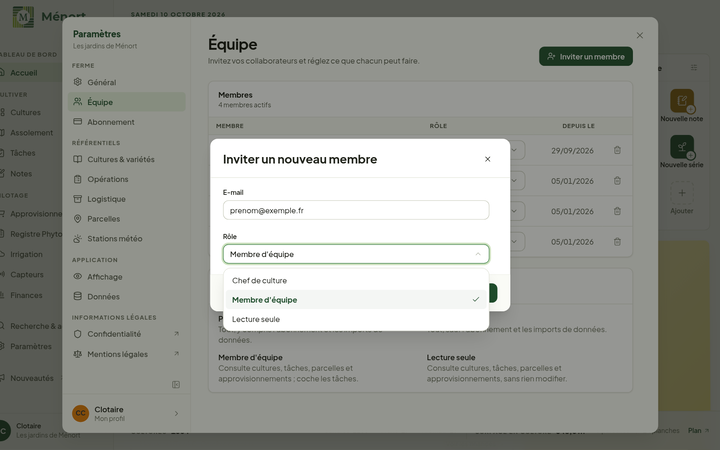
Inviter un membre
L’entrée « Équipe » est réservée au propriétaire et aux chefs de culture. Vous la trouvez dans le menu du compte, ou dans Paramètres, groupe « Ferme ».
- Inviter un membre : le bouton se trouve en haut de la page « Équipe ».
- E-mail : l’adresse de la personne, qui servira aussi à son compte.
- Rôle : « Chef de culture », « Membre d’équipe » ou « Lecture seule ».
- Cliquez sur « Envoyer l’invitation ». Ménort confirme par « Invitation envoyée à » suivi de l’adresse.
La personne reçoit un e-mail avec un lien. Ce qu’elle voit en l’ouvrant est décrit dans Rejoindre sa ferme. Les personnes que vous invitez n’ont besoin d’aucune invitation à la bêta : la vôtre suffit.
Suivre les invitations et les membres
Sur la page « Équipe », le tableau « Membres » donne le nom, le rôle et la date d’arrivée de chacun. Les invitations non acceptées sont dans « Invitations en attente », avec leur date d’expiration, sept jours après l’envoi. Deux icônes y figurent, avec leur infobulle :
- « Renvoyer », qui envoie un nouveau lien valable à nouveau sept jours ;
- « Annuler l’invitation », qui la révoque.
Ménort refuse d’inviter une adresse déjà membre (« Cet e-mail est déjà membre de la ferme. ») ou déjà invitée (« Une invitation en attente existe déjà pour cet e-mail. »).
Ce que permet chaque rôle
La carte « Rôles », en bas de la page, résume les droits.
- Propriétaire : tout, y compris l’abonnement et les imports de données.
- Chef de culture : tout, sauf l’abonnement et les imports de données.
- Membre d’équipe : consulte cultures, tâches, parcelles et approvisionnements, et coche les tâches. Il peut aussi proposer des tâches, qu’un responsable valide (voir Créer une tâche).
- Lecture seule : consulte cultures, tâches, parcelles et approvisionnements, sans rien modifier.
Le propriétaire et les chefs de culture peuvent aussi répartir les tâches entre les membres, comme l’explique Répartir le travail de l’équipe.
Changer un rôle ou retirer un membre
Dans le tableau « Membres », cliquez sur le rôle d’une personne. La fenêtre « Changer le rôle de » suivi de son nom propose un « Nouveau rôle » ; validez avec « Changer le rôle ». Seul un propriétaire peut en nommer un autre : invitez d’abord la personne, puis changez son rôle. Cela demande une confirmation, « Promouvoir en propriétaire ? », parce que les propriétaires ont le contrôle total de la ferme.
La corbeille en fin de ligne (« Retirer le membre ») ouvre « Retirer ce membre ? » : la personne perd tout accès à la ferme, et cette action est irréversible. Un chef de culture ne peut ni retirer ni changer le rôle d’un propriétaire ou d’un autre chef de culture, et une ferme garde toujours au moins un propriétaire.
L’offre gratuite est limitée à deux membres au total, vous compris, et une invitation en attente occupe déjà une place. Au-delà, le bouton « Inviter un membre » est grisé. Si l’abonnement s’arrête, les membres en trop sont listés sous « Accès suspendus » et retrouvent leur accès avec l’offre payante.
Où la trouver
Dans Ménort, suivez ce chemin :