

Contacter le support
Un écran qui s'affiche mal, un calcul qui vous paraît faux, une idée qui manque : vous l'écrivez depuis Ménort, et la réponse vous arrive au même endroit.
Signaler un problème
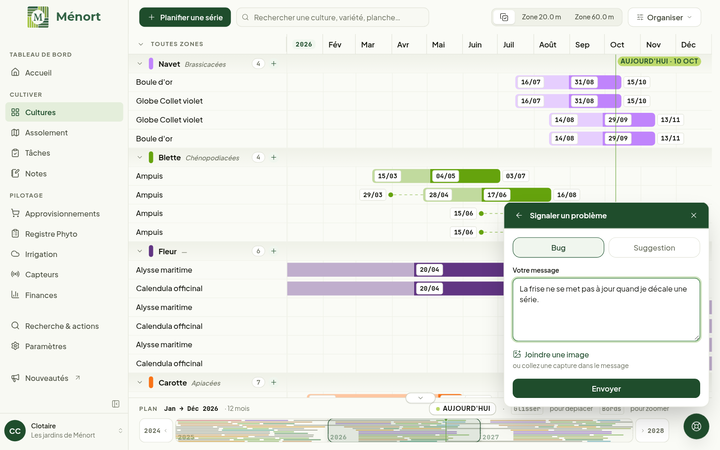
Sur chaque page de Ménort, une bouée ronde est posée en bas à droite. Un clic ouvre le panneau « Support ».
- Cliquez sur « Signaler un problème ».
- Choisissez « Bug » ou « Suggestion ».
- Écrivez dans « Votre message » ce qui s’est passé. Quelques mots suffisent, pas besoin d’être technique. Ménort joint de lui-même la page où vous étiez.
- Si une image aide, cliquez sur « Joindre une image », ou collez une capture d’écran directement dans le message. Une seule image par signalement, en PNG ou JPEG, de moins de 10 Mo. « Retirer l’image » l’enlève.
- Cliquez sur « Envoyer ».
Si vous envoyez beaucoup de signalements d’affilée, Ménort vous demande de réessayer un peu plus tard.
Lire les réponses
Le panneau « Support » liste vos conversations, chacune avec son statut, « Ouvert », « En cours », « Résolu » ou « Fermé », et sa date. Un point rouge marque celles où l’équipe a répondu. Un nombre rouge sur la bouée compte les conversations non lues, et le menu du compte l’affiche aussi à côté de « Aide & support ».
Cliquez sur une conversation pour la lire : vos messages sont à droite, ceux de « Ménort Support » à gauche. Répondez dans « Écrire une réponse… ». Quand l’échange est clos, le panneau le dit (« Cette conversation est fermée. »). Pour en reparler, faites un nouveau signalement.
La page « Support & Aide »
Dans le menu du compte, « Aide & support » ouvre la page « Support & Aide ». Elle réunit toutes vos demandes dans un tableau (« Sujet », « Type », « Statut », « Date »), avec le bouton « Nouvelle demande » pour en écrire une autre. Un clic sur une ligne ouvre la conversation.
L’application Android a le même support : « Signaler un problème » s’y trouve dans « Plus », et les réponses arrivent dans le profil. Voir Utiliser l’application.
Où la trouver
Dans Ménort, suivez ce chemin :