

Sur cette page
Importer depuis Brinjel ou Qrop
L'assistant lit votre fichier, puis vous laisse relier chaque nom à ce que Ménort connaît déjà. Il analyse tout avant d'importer quoi que ce soit.
Avant de commencer
Seul le propriétaire de la ferme importe des données. Ouvrez les Paramètres, groupe « Application », rubrique « Données », puis cliquez sur « Importer depuis Brinjel ou Qrop », sous « Importer des données ». À la création d’une ferme, cet import est aussi proposé parmi les façons de démarrer (voir Importer depuis Excel ou un autre logiciel).
L’import remplace. Les séries, tâches, parcelles et récoltes déjà dans la ferme sont supprimées, puis remplacées par celles du fichier, et vos zones sont refaites à l’étape « Zones ». Votre catalogue de cultures, vos variétés, vos fournisseurs et vos types de tâche restent.
Récupérer le fichier
Brinjel donne un export ZIP (10 Mo au plus), Qrop un fichier .sqlite ou .db (50 Mo au plus). Sous la zone de dépôt, « Vous n’avez pas encore le fichier ? Voici comment le récupérer » se déplie, avec la bascule « Logiciel d’origine ».
- Brinjel : connectez-vous dans un autre onglet, ouvrez Paramètres → Données de la ferme, puis « Données complètes de la ferme (CSV zippés) ». Le « Raccourci » vous y mène : collez l’adresse de votre compte dans « Adresse Brinjel », puis cliquez sur « Ouvrir l’export ».
- Qrop : fermez Qrop, sinon vos dernières modifications risquent de manquer, puis retrouvez le fichier de votre ferme.
Envoyer le fichier
Glissez le fichier dans la zone (« Glissez votre fichier ici ») ou choisissez-le sur votre ordinateur, puis cliquez sur « Analyser le fichier ». Ménort reconnaît le logiciel au contenu et l’annonce en tête de l’étape « Cultures » (« Fichier Brinjel reconnu »).
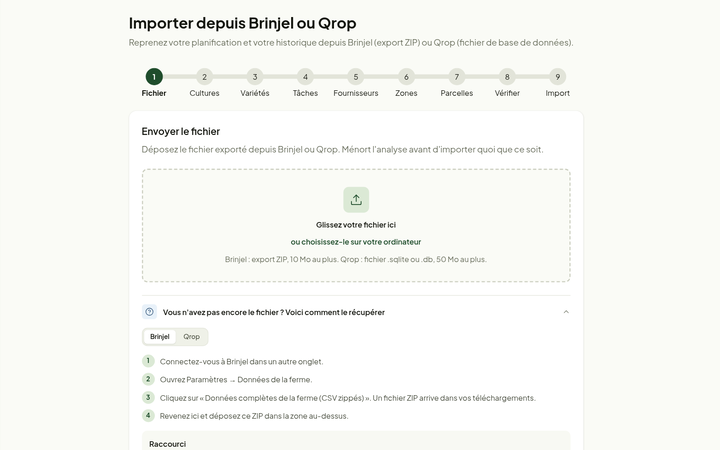
Un fichier refusé s’accompagne de sa raison (« Ce fichier n’est ni un export Brinjel (ZIP) ni une base Qrop (.sqlite). »), et l’aide s’ouvre d’elle-même.
Relier ce que Ménort connaît déjà
La barre d’étapes en compte neuf : « Fichier », « Cultures », « Variétés », « Tâches », « Fournisseurs », « Zones », « Parcelles », « Vérifier » et « Import ». De « Cultures » à « Fournisseurs », chaque ligne met un nom de la colonne « Dans votre fichier » en face de ce qu’il deviendra « Dans Ménort ». Les lignes sont rangées en groupes :
- « À vérifier » : un nom proche existe déjà, ou plusieurs candidats conviennent (« Chou »). Ménort ne choisit jamais à votre place ; sans votre choix, le nom sera créé.
- « Trouvés au catalogue Ménort » : ajoutés à votre ferme et reliés à leur fiche (« Trouvées… » pour les variétés).
- « Nouveaux » : rien d’approchant, ils seront créés (« Nouvelles » pour les variétés).
- « Déjà dans votre ferme », replié au départ ; « Afficher » le déplie.
Les noms se comparent aussi mot à mot : « Brocoli » est relié d’office à « Chou brocoli ». La liste d’une ligne propose les noms proches, puis « Créer » ou « Ne pas importer ». Une ligne passe à « Vérifié » quand vous y touchez.
Chaque culture de votre fichier est reliée à une seule culture de Ménort, et toutes ses variétés la suivent. Si vous rangiez vos butternuts et vos potimarrons sous « Courge » dans Brinjel, ils se retrouvent tous dans la culture « Courge » de Ménort. Une fois l’import terminé, déplacez chaque variété vers la bonne culture (voir Changer la culture d’une variété).
À l’étape « Tâches », chaque ligne est un couple type · méthode (« Traitement · Soufre »), parce que Brinjel range une tâche par type, méthode et outil. Qrop n’a pas de méthodes : une ligne par type. La tâche créée porte le nom du type retenu, suivi de la méthode ; sa consigne reprend la description de Brinjel puis « Outil : » et l’outil.
Chaque étape finit par un bouton « Suivant : » qui nomme la suivante, et « Retour » revient en arrière. La suite est décrite dans Zones, parcelles et fin de l’import.
Où la trouver
Dans Ménort, suivez ce chemin :