

Zones, parcelles et fin de l'import
Après les noms, l'assistant s'occupe de vos zones et de vos parcelles, puis vous fait tout relire. Rien n'est remplacé avant votre dernière confirmation.
Vos zones
À l’étape « Zones » (« Créer vos zones »), Ménort a préparé vos zones d’après les planches de votre fichier. Une zone est un format de planche : longueur, largeur et passe-pied. Ménort s’en sert pour proposer la bonne longueur quand vous planifiez une série, et vous filtrez ensuite votre assolement par zone.
Il y a une zone par longueur de planche, nommée d’après elle (par exemple « Zone 20 m »), avec la largeur qui revient le plus. L’étoile désigne la « Zone par défaut » : au départ, celle qui a le plus de planches. Sous chaque zone, vous voyez ses parcelles ; une planche d’une autre largeur garde la sienne.
Les zones validées ici remplacent celles que la ferme avait avant l’import.
Le passe-pied n’est pas dans le fichier : Ménort a mis 0,40 m. Réglez celui de chaque zone dans son champ « Passe-pied ». Chez Brinjel, c’est la « Largeur d’allée » de Paramètres → Général, bloc Planches. « Modifier » permet de changer le nom, la longueur et la largeur de la zone, et la corbeille la retire. « Ajouter une zone » sert par exemple aux planches de serre que vous cultivez autrement.
Ranger les parcelles
L’étape « Parcelles » (« Affecter les parcelles aux zones ») range chaque parcelle dans une seule zone, et toutes ses planches la suivent. Elles sont classées par longueur de planche, chacune avec son sélecteur de zone.
Ménort propose d’abord la zone de même longueur et de même largeur, puis celle de même longueur, puis la seule zone s’il n’y en a qu’une. Changez ce qui ne vous convient pas. « Sans zone (importée quand même) » garde la parcelle et ses planches ; vous lui donnerez une zone plus tard.
Relire, lancer, attendre
L’étape « Vérifier » (« Confirmer l’import ») rappelle que l’import remplacera vos données actuelles. Les tuiles « Cultures », « Variétés » et « Types de tâches » disent combien de noms sont associés, nouveaux ou ignorés. « Zones » compte les zones créées, les parcelles dans une zone et celles sans zone.
Cliquez sur « Démarrer l’import », puis sur « Lancer l’import » dans la fenêtre « Remplacer toutes les données actuelles ? ». Tant que vous n’avez pas cliqué, rien n’a bougé.
La page « Importation des données… » montre une barre de progression et les étapes franchies. Vous pouvez fermer l’onglet : l’import s’exécute en arrière-plan, et vous verrez le résultat à votre retour.
L’écran de fin
« Importation réussie ! » affiche trois tuiles : « Parcelles », « Cultures » (ce sont vos séries) et « Tâches ».
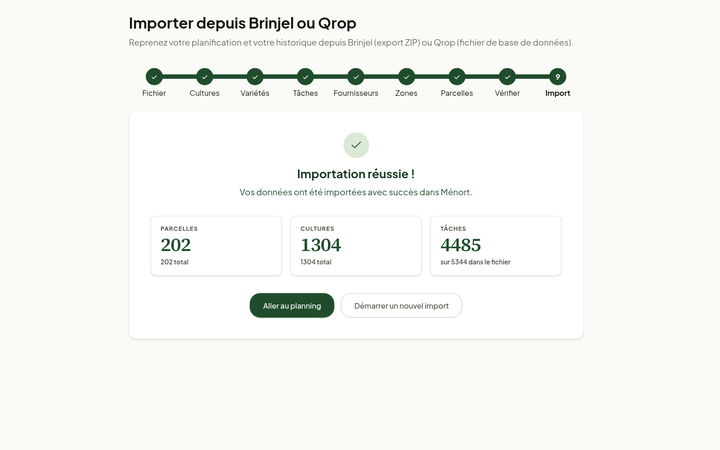
Quand des tâches n’ont pas été reprises, la ligne « Tâches non reprises » en donne les raisons : leur série ou leur parcelle n’a pas été importée, elles répétaient une autre tâche du fichier (elles ont alors été fusionnées), ou leur type est un de ceux que vous avez choisi de ne pas importer.
Les séries sans parcelle dans le fichier, dont la longueur ne correspondait à aucune zone, sont placées dans « Zone libre ». Un encadré vous le signale, et vous les rangez ensuite depuis le planning.
« Aller au planning » ouvre l’année la plus récente de vos séries. « Démarrer un nouvel import » remet seulement l’assistant à zéro, pour envoyer un autre fichier : les données déjà importées restent en place.
Où la trouver
Dans Ménort, suivez ce chemin :