

Sur cette page
Importer depuis Excel ou un autre logiciel
Quand l'assistant Brinjel ou Qrop ne s'applique pas, vous confiez vos fichiers à l'équipe Ménort, qui importe votre ferme à votre place.
Au démarrage d’une ferme
À la création d’une ferme, après son nom et son adresse, « Parlez-nous de vous » vous demande si vous êtes « Producteur déjà installé » ou « Porteur de projet ». L’écran « Comment souhaitez-vous démarrer ? » propose alors, pour un producteur déjà installé, « Commencer de zéro », « Importer depuis Brinjel ou Qrop », « Importer depuis Excel » et « Importer depuis un autre planificateur ». Un porteur de projet passe par « Importer une planification ».
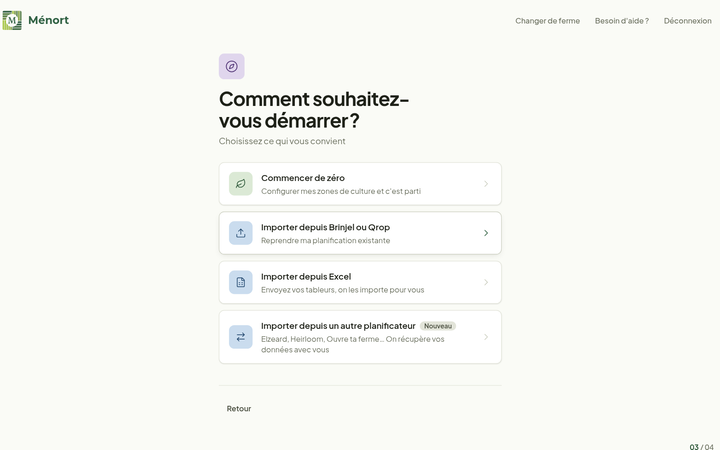
Chaque carte ouvre un écran qui explique la suite. Les pages d’import s’affichent alors sans menu, jusqu’à ce que vous entriez dans Ménort. Plus tard, les trois mêmes imports se trouvent dans Paramètres → Données, sous « Importer des données ».
Seul le propriétaire de la ferme peut importer des données.
Envoyer vos tableurs
« Importer depuis Excel » reçoit vos tableurs : planning, plan de culture, récoltes. Cliquez sur « Choisissez des fichiers » ou déposez-les dans la zone. Ménort accepte les fichiers Excel, LibreOffice ou CSV, jusqu’à 10 fichiers de 10 Mo chacun. Chaque fichier se charge au moment où vous le choisissez, et une croix le retire. Un fichier qui n’est pas un tableur est écarté, avec la raison, sous « Certains fichiers n’ont pas été ajoutés ».
Cochez ensuite la case de consentement : vous confirmez avoir le droit de transmettre ces fichiers, et Ménort ne s’en sert que pour importer vos données. Ils sont supprimés une fois l’import fait, et au plus tard 90 jours après l’envoi. « Envoyer les fichiers » s’active quand tous les fichiers sont chargés.
Le message « Vos fichiers sont envoyés » confirme l’envoi. L’équipe Ménort les regarde et vous répond par e-mail. « Envoyer d’autres fichiers » en ajoute ; pendant la création d’une ferme, « Continuer vers Ménort » ouvre la ferme. Après 3 envois en attente de traitement, un message vous demande de patienter avant d’en envoyer d’autres.
Demander vos données à un autre logiciel
« Importer depuis un autre planificateur » couvre Heirloom, Ouvre ta ferme, Elzeard, PermaTechnics et « Autre site de planification ». Le RGPD vous donne le droit de récupérer toutes les données de votre ferme. La page suit trois temps : « Demandez vos données », « Attendez leur réponse », « Transmettez-les à Ménort ».
- Envoyer un mail : sur la ligne de votre logiciel, ce bouton ouvre le message « Récupération des données de ma ferme (RGPD, article 20) », écrit à votre nom avec votre ferme. Relisez-le, vérifiez l’adresse (celle de votre compte chez ce logiciel), puis cliquez sur « Ouvrir ma messagerie » ou « Copier le message ».
- Attendez leur réponse : le logiciel a un mois pour répondre, le plus souvent avec un ZIP ou des CSV.
- Fournir les fichiers : revenez sur cette page. Ici, Ménort accepte aussi le ZIP, l’ODS, le JSON et le PDF. Le consentement et l’envoi se font comme pour Excel.
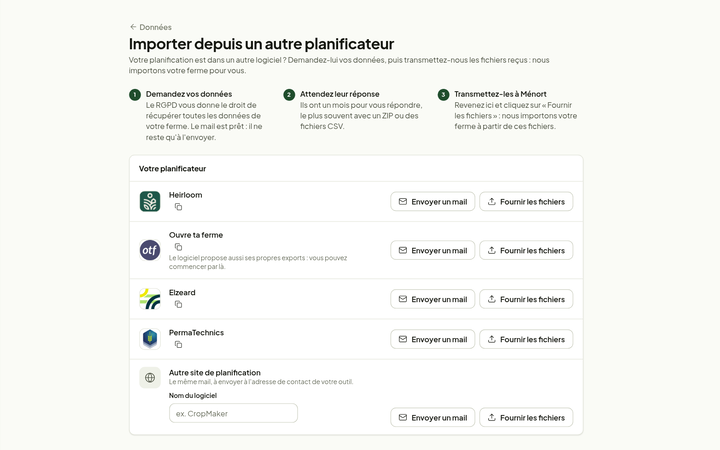
Pour « Autre site de planification », renseignez le « Nom du logiciel » (obligatoire) et cherchez vous-même l’adresse du destinataire, souvent dans les mentions légales.
Suivre vos envois
En bas de la page des planificateurs, « Vos envois » liste chaque envoi avec son état : « Reçu », « En cours », « Importé » ou « Refusé ». Pendant la création de la ferme, si la réponse tarde, la carte « En attendant leur réponse » vous laisse « Accéder à Ménort » : vous déposerez les fichiers plus tard, depuis Paramètres → Données.
Où la trouver
Dans Ménort, suivez ce chemin :