

En esta página
Contactar con el soporte
Una pantalla que se ve mal, un cálculo que no te cuadra, una idea que echas en falta: lo escribes desde Ménort y la respuesta te llega al mismo sitio.
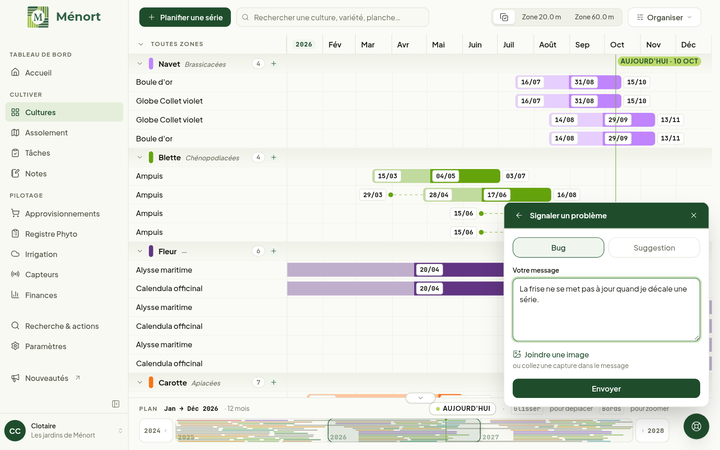
Informar de un problema
En cada página de Ménort hay un salvavidas redondo abajo a la derecha. Si haces clic, se abre el panel «Soporte».
- Haz clic en «Informar de un problema».
- Elige «Error» o «Sugerencia».
- En «Tu mensaje», cuenta lo que ha pasado. Con unas pocas palabras basta, no hace falta ser técnico. Ménort adjunta él solo la página en la que estabas.
- Si te ayuda una imagen, haz clic en «Adjuntar una imagen» o pega una captura de pantalla directamente en el mensaje. Solo una imagen por aviso, en PNG o JPEG y de menos de 10 MB. «Quitar la imagen» la elimina.
- Haz clic en «Enviar».
Si mandas muchos avisos seguidos, Ménort te pide que lo intentes un poco más tarde.
Leer las respuestas
El panel «Soporte» enumera tus conversaciones, cada una con su estado, «Abierto», «En curso», «Resuelto» o «Cerrada», y su fecha. Un punto rojo marca las que el equipo ha respondido. Un número rojo sobre el salvavidas cuenta las conversaciones sin leer, y el menú de la cuenta también lo muestra junto a «Ayuda y soporte».
Haz clic en una conversación para leerla: tus mensajes están a la derecha y los de «Soporte de Ménort» a la izquierda. Responde en «Escribe una respuesta…». Cuando la conversación se cierra, el panel lo dice («Esta conversación está cerrada.»). Si quieres volver a hablar del tema, envía un aviso nuevo.
La página «Soporte y ayuda»
En el menú de la cuenta, «Ayuda y soporte» abre la página «Soporte y ayuda». Reúne todas tus solicitudes en una tabla («Asunto», «Tipo», «Estado», «Fecha»), con el botón «Nueva solicitud» para escribir otra. Si haces clic en una fila, se abre la conversación.
La app de Android tiene el mismo soporte: «Informar de un problema» está en «Más», y las respuestas llegan en el perfil. Mira Usar la app.
Dónde encontrarlo
En Ménort, sigue este camino: