

Orientarte en Ménort
Todo Ménort se abre desde el menú de la izquierda. Al final del todo, los Ajustes, la búsqueda rápida y el menú de la cuenta te llevan al resto.
El menú de la izquierda
El menú se divide en tres apartados.
- Panel: «Inicio» (mira Leer tu página de inicio).
- Cultivar: «Cultivos», el cronograma de tus series; «Mapa de cultivos», para colocarlas en los bancales; «Tareas»; «Notas».
- Gestión: «Pedidos», para los pedidos de semillas y planteles; después «Registro fitosanitario», «Riego», «Sensores» y «Finanzas».
Las cuatro últimas entradas forman parte de la suscripción de pago. Cuando tu finca no tiene acceso a ellas, llevan un candado. Si te molestan, activa «Ocultar del menú las funciones de pago» en Ajustes, apartado «Visualización».
Algunas entradas cambian según tu rol: «Finanzas» no aparece para un miembro del equipo ni para «Solo lectura», y el titular y los jefes de cultivo ven en «Tareas» un número que cuenta las propuestas por validar. En el ordenador, «Mostrar / ocultar el menú», encima de tu nombre, repliega el menú.
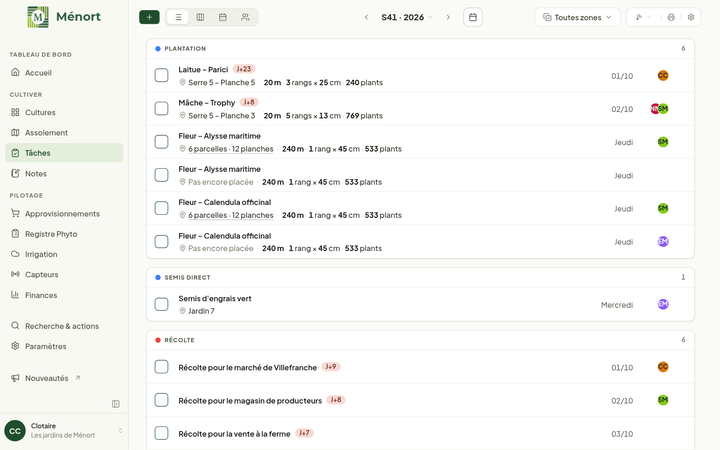
Debajo de los apartados vienen «Búsqueda y acciones» y «Ajustes». Al final del todo, «Novedades» abre la página de novedades de Ménort en el sitio, en otra pestaña, con un punto cuando hay alguna que no has leído.
Búsqueda y acciones
El botón «Búsqueda y acciones» también se abre con Ctrl y la barra espaciadora. Escribe unas letras en «Buscar acciones…», elige con las flechas y pulsa Intro, o haz clic. Esc cierra la ventana.
Los resultados se agrupan en «Crear», «Navegar» y «Configurar». Ahí encuentras «Planificar una serie», «Nuevo tratamiento», «Nuevo cultivo», casi todas las páginas del menú y los apartados de los ajustes, como «Logística» o «Parcelas». No busca en tus series: para encontrar una, usa la búsqueda de la página «Cultivos».
Las zonas
Una zona de cultivo es un modelo de bancal: una longitud, una anchura, un pasillo. La mayoría de las fincas tienen una sola. Cuando la tuya tiene al menos dos, aparece un selector en la cabecera de «Cultivos», «Mapa de cultivos» y «Tareas»: «Todas las zonas», o una zona cada vez. Tus zonas se gestionan en Ajustes, apartado «General», sección «Zonas de cultivo».
Los Ajustes
El botón «Ajustes», en el menú, abre una ventana con cuatro grupos. El grupo «Finca» reúne «General», «Equipo» y «Suscripción»; «Datos de referencia» incluye «Cultivos y variedades», «Operaciones», «Logística», «Parcelas» y «Estaciones meteorológicas»; y «Aplicación», la «Visualización» y los «Datos». Un último grupo, «Información legal», lleva a «Privacidad», «Cookies» y «Aviso legal». Al pie de la ventana, tu nombre abre «Mi perfil», que se explica en Ajustar tu perfil.
El menú de la cuenta
Haz clic en tu nombre, al final del menú. Ahí están «Perfil», «Finca» (para cambiar de finca, cuando tienes una o una invitación pendiente), «Equipo» (para el titular y los jefes de cultivo; mira Invitar a tu equipo), «Ajustes» y «Apariencia», y después «Ayuda y soporte» (mira Contactar con el soporte) y «Documentación», que abre estas páginas. El titular encuentra también su suscripción, y «Cerrar sesión» está abajo del todo.