

En esta página
Importar desde Brinjel o Qrop
El asistente lee tu archivo y después te deja enlazar cada nombre con lo que Ménort ya conoce. Lo analiza todo antes de importar nada.
Antes de empezar
Solo el titular de la finca puede importar datos. Abre los Ajustes, grupo «Aplicación», apartado «Datos», y haz clic en «Importar tus datos». Ménort te pregunta dónde llevas hoy tu planificación. Elige la tarjeta «Brinjel o Qrop» y se abre el asistente. Si tu planificación está en otro programa o en una hoja de cálculo, elige la otra tarjeta (mira Importar desde otro programa o Excel).
La importación sustituye. Las series, tareas, parcelas y cosechas que ya hay en la finca se borran y se sustituyen por las del archivo, y tus zonas se rehacen en el paso «Zonas». Tu catálogo de cultivos, tus variedades, tus proveedores y tus tipos de tarea se quedan.
Conseguir el archivo
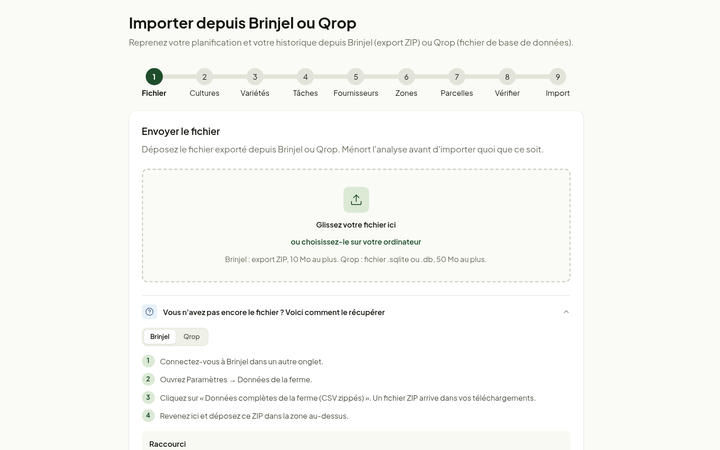
Brinjel te da una exportación ZIP (10 MB como máximo) y Qrop un archivo .sqlite o .db (50 MB como máximo). Debajo de la zona para soltar el archivo, «¿Aún no tienes el archivo? Así lo consigues» se despliega, con el selector «Programa de origen».
- Brinjel: inicia sesión en otra pestaña, abre Paramètres → Données de la ferme (en francés, tal como aparece en Brinjel) y después «Données complètes de la ferme (CSV zippés)». El «Atajo» te lleva hasta ahí: pega la dirección de tu cuenta en «Dirección de Brinjel» y haz clic en «Abrir la exportación».
- Qrop: cierra Qrop, porque si no pueden faltar tus últimos cambios, y busca el archivo de tu finca.
Enviar el archivo
Arrastra el archivo a la zona («Arrastra tu archivo aquí») o elígelo en tu ordenador y haz clic en «Analizar el archivo». Ménort reconoce el programa por el contenido y lo anuncia al principio del paso «Cultivos» («Archivo de Brinjel reconocido»).
Si se rechaza un archivo, se explica el motivo («Este archivo no es una exportación de Brinjel (ZIP) ni una base de Qrop (.sqlite).») y la ayuda se abre sola. En ese caso, haz clic en «Enviar este archivo al equipo de Ménort» y ellos harán la importación por ti.
Enlazar lo que Ménort ya conoce
La barra de pasos tiene nueve: «Archivo», «Cultivos», «Variedades», «Tareas», «Proveedores», «Zonas», «Parcelas», «Revisar» e «Importar». De «Cultivos» a «Proveedores», cada fila empareja un nombre de la columna «En tu archivo» con lo que será «En Ménort». Las filas se agrupan así:
- «Por revisar»: ya existe un nombre parecido, o valen varios candidatos («Col»). Ménort nunca elige por ti; si no eliges tú, el nombre se creará.
- «Encontrados en el catálogo de Ménort»: se añaden a tu finca y se enlazan con su ficha («Encontradas…» para las variedades).
- «Nuevos»: no hay nada parecido, se crearán («Nuevas» para las variedades).
- «Ya están en tu finca», plegado al principio; «Mostrar» lo despliega.
Los nombres también se comparan palabra por palabra: «Brócoli» se enlaza automáticamente con «Col brócoli». La lista de una fila propone los nombres parecidos, y después «Crear» o «No importar». Una fila pasa a «Revisado» cuando la tocas.
Cada cultivo de tu archivo se enlaza con un solo cultivo de Ménort, y todas sus variedades lo siguen. Si en Brinjel tenías tus butternut y tus red kuri en «Calabaza», acaban todas en el cultivo «Calabaza» de Ménort. Cuando termine la importación, mueve cada variedad al cultivo correcto (mira Cambiar el cultivo de una variedad).
En el paso «Tareas», cada fila es una combinación de tipo y método («Tratamiento · Azufre»), porque Brinjel clasifica cada tarea por tipo, método y herramienta. Qrop no tiene métodos: una fila por tipo. La tarea creada lleva el nombre del tipo elegido, seguido del método; su indicación recoge la descripción de Brinjel y después «Herramienta:» y la herramienta.
Cada paso acaba con un botón «Siguiente:» que nombra el paso siguiente, y «Atrás» vuelve al anterior. El resto se explica en Zonas, parcelas y final de la importación.
Dónde encontrarlo
En Ménort, sigue este camino: