

En esta página
Importar desde otro programa o Excel
Ménort solo sabe leer por sí mismo una exportación de Brinjel o una base de Qrop. Para todo lo demás, envías tus archivos tal cual y el equipo de Ménort importa tu finca por ti.
¿Dónde llevas hoy tu planificación?
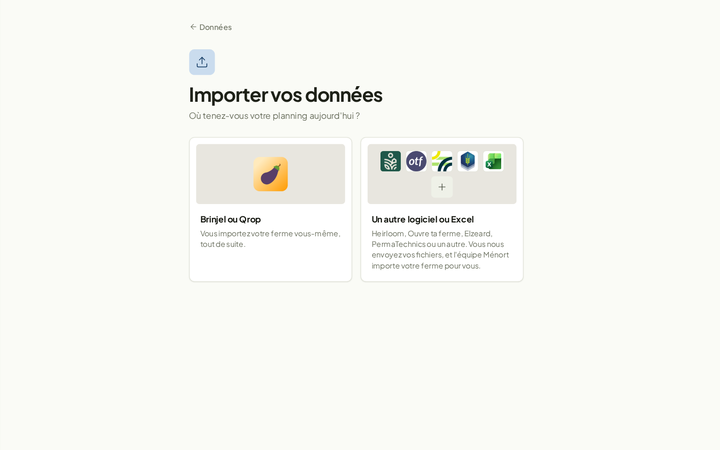
Solo el titular de la finca puede importar datos. Abre los Ajustes, grupo «Aplicación», apartado «Datos», y haz clic en «Importar tus datos». Ménort te propone dos tarjetas:
- «Brinjel o Qrop»: importas tu finca por tu cuenta, ahora, con el asistente que se explica en Importar desde Brinjel o Qrop;
- «Otro programa o Excel»: tu planificación está en Heirloom, Ouvre ta ferme, Elzeard, PermaTechnics, otro programa, o en una hoja de cálculo. Envías tus archivos y el equipo de Ménort importa tu finca por ti.
Pedirle tus datos a tu programa
La ley (el RGPD) obliga a tu programa a devolverte tus datos, y Ménort ya ha escrito el correo para pedírselos. En «Recuperar tus datos», cada programa tiene su fila.
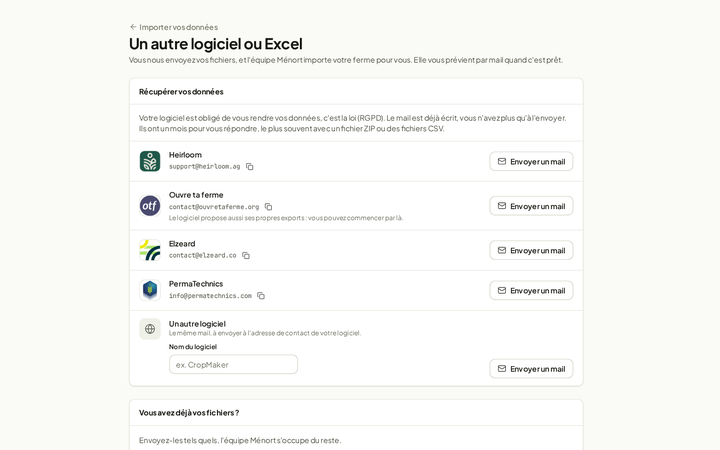
- Enviar un correo: en la fila de tu programa, este botón abre el correo «Recuperación de los datos de mi finca (RGPD, artículo 20)», escrito en tu nombre y en el de tu finca. Léelo y comprueba que tu dirección de correo es la de tu cuenta en ese programa.
- Abrir mi programa de correo: el correo se abre en tu aplicación de correo, listo para enviar. Si no se abre nada, por ejemplo porque lees el correo por internet, haz clic en «Copiar el mensaje» y pégalo en un correo nuevo.
Tu programa tiene un mes para responderte, casi siempre con un archivo ZIP o archivos CSV. Si usas Ouvre ta ferme, también puedes empezar por sus propias exportaciones.
¿Tu programa no está en la lista? Tienes el mismo correo en la última fila, «Otro programa». Escribe su nombre en «Nombre del programa» para que aparezca en el correo y busca después la dirección de contacto del programa, a menudo en su aviso legal.
Ménort nunca escribe a tu programa por ti. Eres tú quien envía el correo, después de leerlo.
Enviar tus archivos
Cuando tu programa te haya respondido, o si tu planificación está en una hoja de cálculo, vuelve a la página «Otro programa o Excel». Debajo de «¿Ya tienes tus archivos?», envíalos tal cual.
Haz clic en «Elige tus archivos» o suéltalos en la zona. Ménort acepta ZIP, CSV, archivos de Excel y de LibreOffice, JSON y PDF, hasta 10 archivos de 10 MB cada uno. Puedes elegir varios a la vez. La cruz quita un archivo.
Marca después la casilla. Así confirmas que tienes derecho a enviar esos archivos y autorizas a Ménort a usarlos solo para importar tus datos. Se borran una vez hecha la importación y, como máximo, 90 días después del envío. Haz clic en «Enviar los archivos». Si Ménort descarta un archivo, te dice por qué debajo de «Algunos archivos no se han añadido», y basta con volver a hacer clic para enviar los demás.
«Tus archivos están enviados» confirma el envío. El equipo de Ménort se encarga de ello y te avisa por correo cuando esté listo. Si se te ha olvidado alguno, haz clic en «Enviar más archivos».
Ver el estado de tus envíos
Al final de la página, «Tus envíos» muestra cada envío con el nombre de sus archivos, su fecha y su estado: «Recibido», «En curso», «Importado» o «Rechazado».
Al crear una finca
En la pantalla «¿Cómo quieres empezar?», la tarjeta «Importar tus datos» lleva a las mismas páginas. La respuesta de tu programa puede tardar semanas. Para empezar sin esperarla, haz clic en «Entrar en Ménort», en la tarjeta «Mientras esperas su respuesta». Enviarás tus archivos más tarde, desde Ajustes → Datos. Si ya los has enviado, «Ir a Ménort» abre tu finca.
Dónde encontrarlo
En Ménort, sigue este camino: