

En esta página
Zonas, parcelas y final de la importación
Después de los nombres, el asistente se ocupa de tus zonas y de tus parcelas, y te hace repasarlo todo. No se sustituye nada hasta tu última confirmación.
Tus zonas
En el paso «Zonas» («Crea tus zonas»), Ménort ha preparado tus zonas a partir de los bancales de tu archivo. Una zona es un formato de bancal: longitud, anchura y pasillo. Ménort lo usa para proponer la longitud adecuada cuando planificas una serie, y después filtras tu mapa de cultivos por zona.
Hay una zona por cada longitud de bancal, con la longitud en el nombre (por ejemplo «Zona 20 m»), y con la anchura que más se repite. La estrella marca la «Zona por defecto»: al principio, la que tiene más bancales. Debajo de cada zona ves sus parcelas; un bancal de otra anchura conserva la suya.
Las zonas que confirmas aquí sustituyen a las que tenía la finca antes de la importación.
El pasillo no viene en el archivo: Ménort ha puesto 0,40 m. Ajusta el de cada zona en su campo «Pasillo». En Brinjel, es la «Largeur d’allée» de Paramètres → Général, apartado Planches (en francés, tal como aparece en Brinjel). «Modificar» permite cambiar el nombre, la longitud y la anchura de la zona, y la papelera la quita. «Añadir una zona» sirve, por ejemplo, para los bancales de invernadero que cultivas de otra manera.
Asignar las parcelas
El paso «Parcelas» («Asignar las parcelas a las zonas») pone cada parcela en una sola zona, y todos sus bancales la siguen. Están clasificadas por longitud de bancal, cada una con su selector de zona.
Ménort propone primero la zona de la misma longitud y la misma anchura, después la de la misma longitud y, si solo hay una, esa. Cambia lo que no te convenza. «Sin zona (importada igualmente)» conserva la parcela y sus bancales; ya le darás una zona más tarde.
Repasar, lanzar, esperar
El paso «Revisar» («Confirmar la importación») recuerda que la importación sustituirá tus datos actuales. Los recuadros «Cultivos», «Variedades» y «Tipos de tareas» dicen cuántos nombres están asociados, son nuevos o se ignoran. «Zonas» cuenta las zonas creadas, las parcelas que están en una zona y las que no.
Haz clic en «Iniciar la importación» y después en «Empezar la importación» en la ventana «¿Sustituir todos los datos actuales?». Hasta que no hagas clic, no se ha tocado nada.
La página «Importando los datos…» muestra una barra de progreso y los pasos ya completados. Puedes cerrar la pestaña: la importación sigue en segundo plano y verás el resultado cuando vuelvas.
La pantalla final
«¡Importación terminada!» muestra tres recuadros: «Parcelas», «Cultivos» (son tus series) y «Tareas».
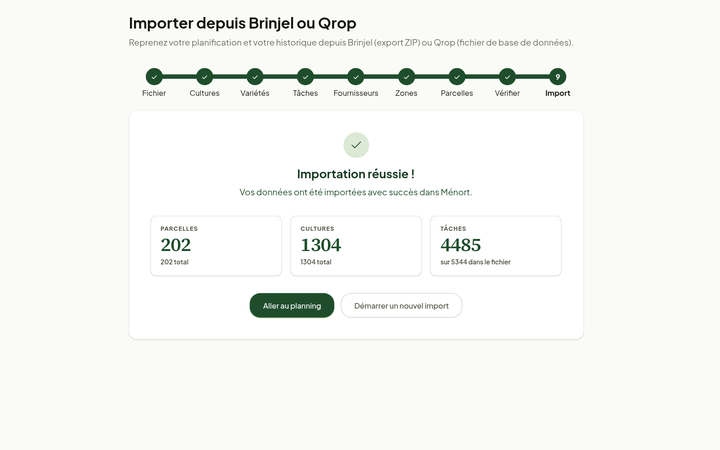
Cuando hay tareas que no se han importado, la línea «Tareas no importadas» da los motivos: su serie o su parcela no se importó, repetían otra tarea del archivo (entonces se fusionaron), o su tipo es uno de los que elegiste no importar.
Las series sin parcela en el archivo, cuya longitud no coincidía con ninguna zona, se colocan en «Zona libre». Un recuadro te lo avisa, y después las colocas desde la planificación.
«Ir a la planificación» abre el año más reciente de tus series. «Empezar una nueva importación» solo reinicia el asistente, para enviar otro archivo: los datos ya importados se quedan donde están.
Dónde encontrarlo
En Ménort, sigue este camino: